2026/10/20
AI 生成動画を 4K にアップスケールする方法:FlashVSR 活用ガイド
AI 生成動画を 4K に高画質化する前に確認したい素材選び、クレジット料金、動きと細部の比較方法を紹介。既存のデモ映像と短いテストで仕上がりを判断します。
AI 生成動画は、小さなプレビューでは自然に見えても、編集画面で拡大するとぼやけが気になることがあります。4K 出力にクレジットを使う前に、まず元動画を通常の速度で再生してください。途中で顔が変わったり、手が不自然に曲がったりする場合は、別のテイクを選びましょう。
使える MP4 が決まれば、FlashVSR での手順はシンプルです。動画をアップロードし、4K を選び、料金を確認して処理します。その後、どこが変わったかを丁寧に比較します。
静止画で分かること、分からないこと
以下は、サイトの既存デモにあるユキヒョウの比較画像です。ひげや頬の毛並みを見比べたあと、足元の岩の質感にも注目してください。
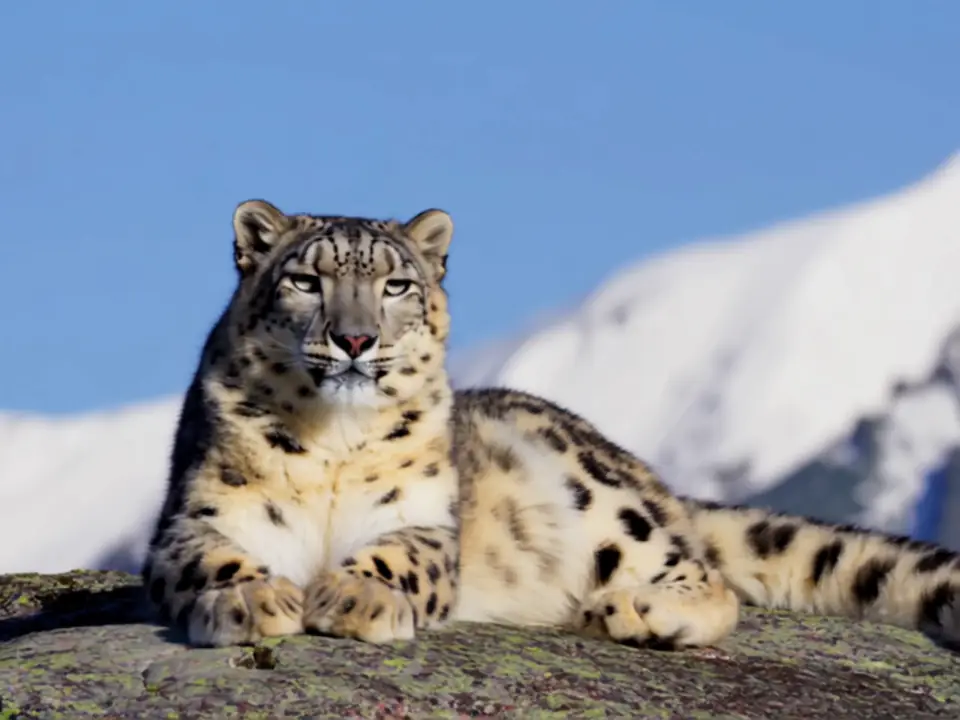
処理前のデモ画像。
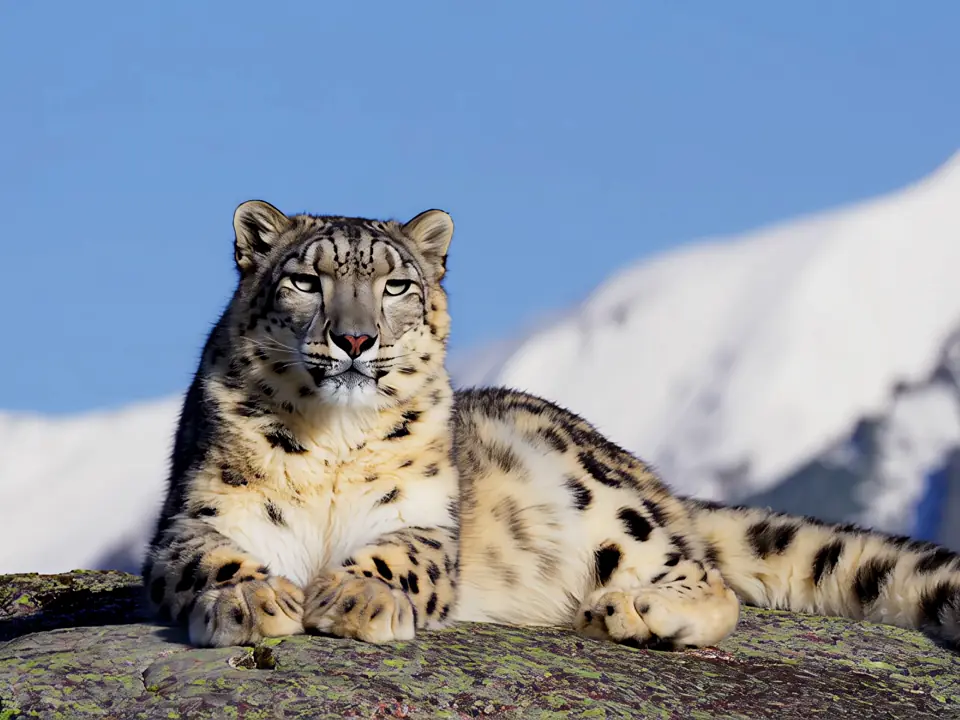
既存の FlashVSR ショーケースの比較画像です。新しいベンチマークではなく、元動画の生成ツールや処理設定を示すものでもありません。
処理後の画像では輪郭や質感を見分けやすくなっていますが、遠くの山はぼけたままです。すべての部分を同じように鮮明にする必要はありません。背景のぼけは、意図した構図の一部かもしれません。
掲載画像は表示用に縮小したプレビューです。確認する箇所の参考にし、4K 原寸の画質を判断する材料としては使わないでください。動きを確認するには、既存の元デモ動画と処理後のデモ動画も再生できます。
採用する動画を先に決める
動画生成ツールから、利用できる最も品質のよい元ファイルをダウンロードします。MP4 以外の場合は、編集ソフトで MP4 に書き出してください。アップスケールの前に SNS アプリを経由すると、再圧縮される場合があります。
使わない区間は先に切り落とします。複数のテイクがある場合は、処理料金を支払う前に採用するテイクを決めましょう。完成版で4秒しか使わないなら、不採用の部分までまとめて処理する必要はありません。
最初のテストには、映像の難しい部分を含めます。人物なら顔が振り向く場面、移動するカメラなら柵、草、文字などが画面を横切る場面です。動きの少ない場面だけでは、完成動画の仕上がりを判断しにくくなります。
4K を選んでクレジット料金を確認する
動画アップスケーラーに MP4 をアップロードして、出力解像度を 4K にします。テキストプロンプトは不要です。アップロード完了後に、ファイルに応じた見積もりを確認してください。
2026年10月20日に確認した料金では、4K 出力は1秒あたり 13 クレジットです。5秒の動画は 65 クレジットになります。長さは1秒単位で切り上げ、最低3秒分を計算するため、3秒未満でも 4K の最低料金は 39 クレジットです。
新規登録でもらえる 8 クレジットでは、この処理料金を賄えません。処理前に残高を確認しましょう。操作方法や低い解像度での料金については、FlashVSR のオンライン使用ガイドをご覧ください。
編集画面で元動画と比較する
処理が完了した動画をダウンロードし、編集ソフトで元動画と並べます。構図と表示サイズをそろえてください。表示の大きさが違うと、画質を比較しにくくなります。
最初は通常の速度で再生し、映像全体が自然に見えるか確認します。その後、両方の動画を同じ時点で一時停止します。顔のぼやけ、上着の質感、遠くの建物など、高画質化したかった部分を見比べましょう。
細かい模様は、もう一度動かして確認します。毛並み、草、小さな文字がフレームごとに形を変えていないか見てください。鮮明さが増していても、ちらつきが気になるなら元動画のほうが使いやすい場合があります。原寸だけでなく、実際の視聴サイズでも確認しましょう。
編集が確定するまで元動画と処理後の両方を残します。短いテストで問題がなければ、採用する動画を同じ解像度で処理します。不自然な質感が加わる場合は、元動画を使うか、低い解像度の出力と比較してから追加のクレジットを使うか判断してください。
著者
カテゴリー
その他の記事
使い方ガイド
FlashVSR の使い方:オンラインで動画を高画質化する手順
MP4 のアップロードから解像度の選択、クレジット料金の確認、ダウンロードまで。FlashVSR で動画を高画質化する手順と、処理後の映像を比較するポイントを紹介します。

使い方ガイド
Plan a three-shot café film before you generate the video
A concrete shot list for a rainy café scene, with identity anchors, motion prompts, continuity checks, and a restrained finishing workflow.
使い方ガイド
Nano Banana 2.1 for video creators: start with better reference frames
How to use an image-model update in a video workflow, from reference-frame review to motion tests and final video upscaling.